Domain kopfhörerbuchse.de kaufen?
Wir ziehen mit dem Projekt
kopfhörerbuchse.de um.
Sind Sie am Kauf der Domain
kopfhörerbuchse.de interessiert?
domain@kv-gmbh.de · 0541-91531010
Domain kopfhörerbuchse.de kaufen?
Wird USB-Debugging nicht erkannt?
Es gibt mehrere mögliche Gründe, warum USB-Debugging nicht erkannt wird. Es könnte sein, dass das USB-Kabel defekt ist oder nicht richtig angeschlossen ist. Es könnte auch sein, dass das Gerät nicht ordnungsgemäß mit dem Computer verbunden ist oder dass das USB-Debugging auf dem Gerät nicht aktiviert ist. Es könnte auch sein, dass der Treiber für das Gerät nicht korrekt installiert ist. **
Was ist ein USB Debugging?
Was ist ein USB Debugging? USB Debugging ist eine Funktion, die es ermöglicht, ein Android-Gerät mit einem Computer zu verbinden, um Entwicklern Zugriff auf erweiterte Debugging- und Entwicklertools zu geben. Durch das Aktivieren von USB Debugging können Entwickler Fehler im Code schneller identifizieren und beheben. Es ist auch nützlich für die Installation von benutzerdefinierten ROMs oder das Übertragen von Dateien zwischen dem Gerät und dem Computer. Allerdings sollte USB Debugging nur aktiviert werden, wenn es wirklich benötigt wird, da es potenzielle Sicherheitsrisiken birgt. **


Ähnliche Suchbegriffe für USB-Debugging
Top-Angebote
Produkte zum Begriff USB-Debugging:
-
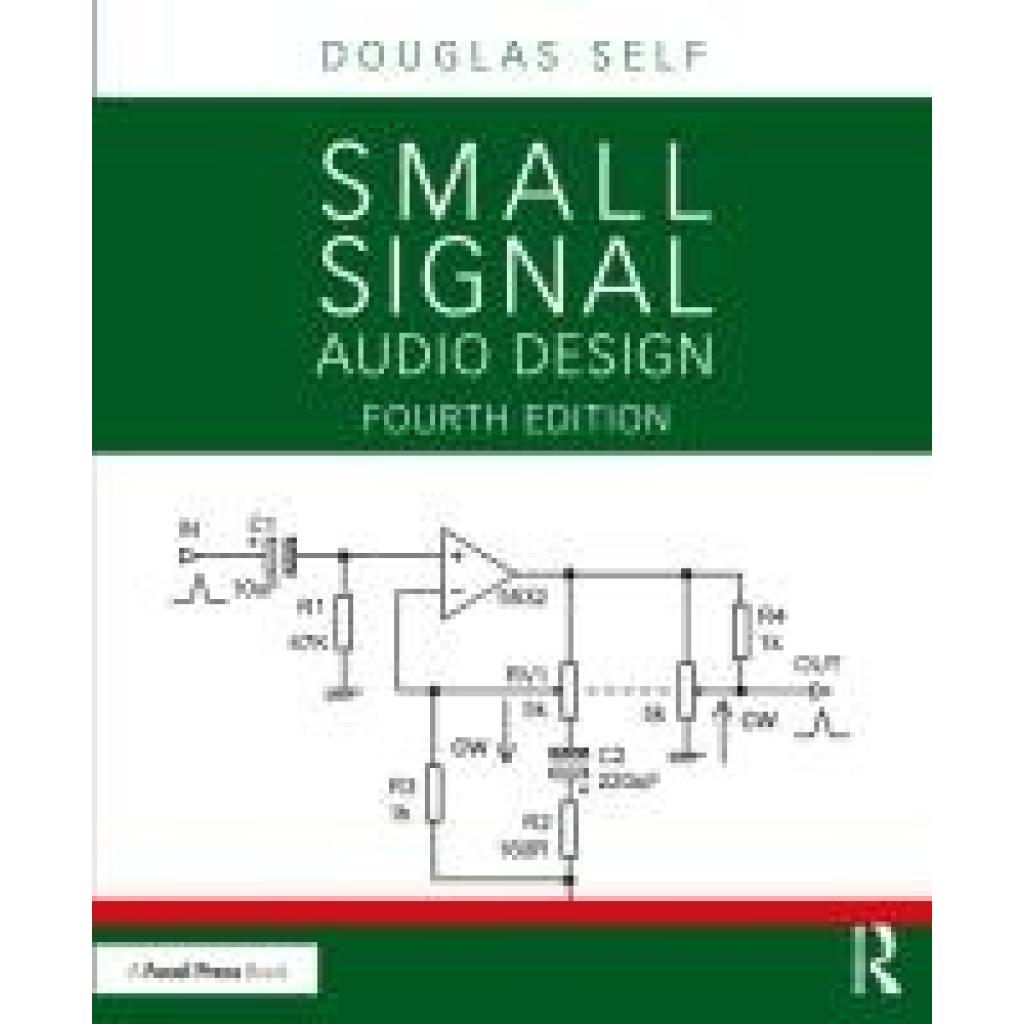
Self, Douglas: Small Signal Audio DesignSmall Signal Audio Design , Small Signal Audio Design is a highly practical handbook providing an extensive repertoire of circuits that can be assembled to make almost any type of audio system. This fully revised fourth edition offers wholly new content on internally balanced audio design, electret microphones, emitter-follower stability, microphony in capacitors, and much, much more. This book continues the engaging prose style familiar to readers as you learn why mercury-filled cables are not a good idea, the pitfalls of plating gold on copper, and what quotes from Star Trek have to do with PCB design. Learn how to: make amplifiers with apparently impossibly low noise design discrete circuitry that can handle enormous signals with vanishingly low distortion transform the performance of low-cost opamps build active filters with very low noise and distortion while saving money on expensive capacitors make incredibly accurate volume controls make a huge variety of audio equalisers use load synthesis to make magnetic cartridge preamplifiers that have noise so low it is limited by basic physics sum, switch, clip, compress, and route audio signals build simple but ultra-low noise power supplies be confident that phase perception is not an issue Including all the crucial theories, but with minimal mathematics, Small Signal Audio Design is the must-have companion for anyone studying, researching, or working in audio engineering and audio electronics. , > , Auflage: 4. Auflage, Erscheinungsjahr: 20231222, Produktform: Kartoniert, Autoren: Self, Douglas, Auflage: 24004, Auflage/Ausgabe: 4. Auflage, Seitenzahl/Blattzahl: 846, Abbildungen: 128 Tables, black and white; 348 Line drawings, black and white; 217 Halftones, black and white; 565 Illustrations, black and white, Themenüberschrift: ART / General, Keyword: input;impedance;johnson;noise;supply;rails;open;loop;gain;performance;guitar electronics;small signal audio design;tape machines;moving-coil electronics;variable-gain amplifiers;passive filters;low-pass filters;discrete transistor circuitry;active filters;audio system, Fachschema: Konstruktion - Konstrukteur~Akustik~Musik / Elektronik, Computer~Spracherkennung~Datenverarbeitung / Anwendungen / Technik, Fachkategorie: Kunst: allgemeine Themen~Konstruktion, Entwurf~Umweltwissenschaften, Umwelttechnik~Akustik und Tontechnik~Digitale Musik: professionell~Audiosignalverabeitung, Imprint-Titels: Focal Press, Warengruppe: TB/Kunst allgemein, UNSPSC: 49019900, Warenverzeichnis für die Außenhandelsstatistik: 49019900, Länge: 190, Breite: 234, Höhe: 47, Gewicht: 1740, Produktform: Kartoniert, Genre: Importe,92,11 €*Versand: 0,00 €Sichere Weiterleitung zum Anbieter
-
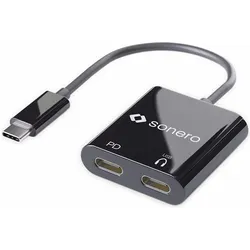
Sonero USB-Audio Konverter Premium, USB-C Stecker auf 2x USB-C Buchse, Audio Adapter, SchwarzDieser Adapter ermöglicht die Verwendung von USB-C Audiogeräten (Wiedergabe und Aufnahme) an einem Mobilgerät oder Laptop mit USB-C Anschluss bei gleichzeitiger Aufladung. Der Adapter ist Power Delivery fähig und kann daher das verbundene Mobilgerät aufladen.36,25 €*Versand: 0,00 €Sichere Weiterleitung zum Anbieter

-
Wo aktiviere ich USB Debugging?
Um USB Debugging zu aktivieren, musst du zuerst die Entwickleroptionen auf deinem Android-Gerät freischalten. Dies kannst du tun, indem du in die Einstellungen deines Geräts gehst, dort auf "Über das Telefon" oder "Telefoninfo" tippst und dann mehrmals auf die Build-Nummer klickst, bis die Entwickleroptionen freigeschaltet sind. Anschließend gehst du zurück zu den Einstellungen, wählst die Entwickleroptionen aus und aktivierst dort die Option für USB Debugging. Nun kannst du dein Gerät per USB-Kabel mit einem Computer verbinden und das USB Debugging nutzen. **
-
Wo finde ich USB Debugging?
USB Debugging ist eine Funktion auf Android-Geräten, die es ermöglicht, eine Verbindung zwischen dem Gerät und einem Computer herzustellen, um Fehlerbehebung und Entwicklungsaufgaben durchzuführen. Um USB Debugging zu aktivieren, musst du zuerst die Entwickleroptionen auf deinem Android-Gerät freischalten. Dies kannst du tun, indem du in den Einstellungen auf "Über das Telefon" oder "Telefoninfo" tippst und dann mehrmals auf die Build-Nummer klickst, bis die Entwickleroptionen freigeschaltet sind. Sobald die Entwickleroptionen verfügbar sind, kannst du dort USB Debugging aktivieren. Beachte jedoch, dass das Aktivieren von USB Debugging Sicherheitsrisiken mit sich bringen kann, da es unbefugten Zugriff auf dein Gerät ermöglichen kann. Stelle daher sicher, dass du diese Funktion nur aktivierst, wenn du sie wirklich benötigst. **
-
Wie kann ich USB Debugging deaktivieren?
Um USB-Debugging zu deaktivieren, musst du zuerst die Entwickleroptionen auf deinem Gerät aktivieren. Gehe dazu in die Einstellungen deines Smartphones, tippe auf "Über das Telefon" und dann mehrmals auf "Build-Nummer", bis die Entwickleroptionen freigeschaltet sind. Anschließend gehe zurück zu den Einstellungen, wähle "Entwickleroptionen" aus und deaktiviere dort die Option für USB-Debugging. Bestätige die Deaktivierung und schon ist USB-Debugging auf deinem Gerät ausgeschaltet. **
-
Wie kann ich USB Debugging aktivieren?
Um USB-Debugging zu aktivieren, musst du zuerst die Entwickleroptionen auf deinem Android-Gerät aktivieren. Dazu gehst du in die Einstellungen, wählst den Punkt "Über das Telefon" oder "Telefoninfo" und tippst mehrmals auf die Build-Nummer, bis du als Entwickler freigeschaltet bist. Anschließend gehst du zurück zu den Einstellungen, wählst "Entwickleroptionen" aus und aktivierst dort die Option "USB-Debugging". Danach verbindest du dein Gerät mit einem Computer und bestätigst die USB-Debugging-Anfrage auf deinem Smartphone. Nun ist USB-Debugging aktiviert und du kannst dein Gerät für Entwicklerzwecke nutzen. **


Wie aktiviere ich USB-Debugging über ADB?
Um USB-Debugging über ADB zu aktivieren, musst du zuerst die Entwickleroptionen auf deinem Android-Gerät aktivieren. Gehe dazu zu den Einstellungen, tippe auf "Über das Telefon" oder "Telefoninfo" und tippe dann sieben Mal auf "Build-Nummer". Dadurch werden die Entwickleroptionen freigeschaltet. Gehe dann zurück zu den Einstellungen, tippe auf "Entwickleroptionen" und aktiviere "USB-Debugging". **
Wo finde ich USB Debugging Samsung Galaxy s7?
Um USB-Debugging auf einem Samsung Galaxy S7 zu aktivieren, musst du zuerst die Entwickleroptionen auf dem Gerät freischalten. Gehe dazu in die Einstellungen deines Geräts und tippe auf "Über das Telefon". Dort findest du die Build-Nummer, die du mehrmals hintereinander antippen musst, bis die Entwickleroptionen freigeschaltet sind. Sobald die Entwickleroptionen verfügbar sind, gehe zurück zu den Einstellungen und wähle "Entwickleroptionen" aus. Suche nach der Option "USB-Debugging" und aktiviere sie, indem du den Schalter nach rechts schiebst. Wenn du nun dein Samsung Galaxy S7 mit einem Computer verbindest, wirst du aufgefordert, die USB-Debugging-Verbindung zu autorisieren. Bestätige dies auf deinem Gerät, um eine Verbindung zwischen dem Gerät und dem Computer herzustellen, die das Debugging ermöglicht. Wenn du Schwierigkeiten hast, die Entwickleroptionen oder die USB-Debugging-Option zu finden, kannst du auch online nach Anleitungen suchen oder den Samsung-Support kontaktieren, um weitere Unterstützung zu erhalten. **
Top-Angebote
Produkte zum Begriff USB-Debugging:
-
LogiLink USB-Adapter CUA0103 für USB-C Anschluss, HDMI Buchse auf USB-C Stecker, USB 3.1Zum Anschluss eines Monitors mit HDMI-Stecker an ein Laptop mit USB-C Anschluss HDMI 2.0-Standard - ermöglicht 4K-Ultra-HD-Auflösung mit 60 Hz 15 cm USB-Kabel integriert Thunderbolt 3 kompatiibel 10 Gbit Übertragung mit USB 3.1 möglich Merkmale: Anschluss: HDMI auf USB-C Standard: USB 3.123,59 €*Versand: 4,15 €Sichere Weiterleitung zum Anbieter
-
Self, Douglas: Small Signal Audio DesignSmall Signal Audio Design , Small Signal Audio Design is a highly practical handbook providing an extensive repertoire of circuits that can be assembled to make almost any type of audio system. This fully revised fourth edition offers wholly new content on internally balanced audio design, electret microphones, emitter-follower stability, microphony in capacitors, and much, much more. This book continues the engaging prose style familiar to readers as you learn why mercury-filled cables are not a good idea, the pitfalls of plating gold on copper, and what quotes from Star Trek have to do with PCB design. Learn how to: make amplifiers with apparently impossibly low noise design discrete circuitry that can handle enormous signals with vanishingly low distortion transform the performance of low-cost opamps build active filters with very low noise and distortion while saving money on expensive capacitors make incredibly accurate volume controls make a huge variety of audio equalisers use load synthesis to make magnetic cartridge preamplifiers that have noise so low it is limited by basic physics sum, switch, clip, compress, and route audio signals build simple but ultra-low noise power supplies be confident that phase perception is not an issue Including all the crucial theories, but with minimal mathematics, Small Signal Audio Design is the must-have companion for anyone studying, researching, or working in audio engineering and audio electronics. , > , Auflage: 4. Auflage, Erscheinungsjahr: 20231222, Produktform: Kartoniert, Autoren: Self, Douglas, Auflage: 24004, Auflage/Ausgabe: 4. Auflage, Seitenzahl/Blattzahl: 846, Abbildungen: 128 Tables, black and white; 348 Line drawings, black and white; 217 Halftones, black and white; 565 Illustrations, black and white, Themenüberschrift: ART / General, Keyword: input;impedance;johnson;noise;supply;rails;open;loop;gain;performance;guitar electronics;small signal audio design;tape machines;moving-coil electronics;variable-gain amplifiers;passive filters;low-pass filters;discrete transistor circuitry;active filters;audio system, Fachschema: Konstruktion - Konstrukteur~Akustik~Musik / Elektronik, Computer~Spracherkennung~Datenverarbeitung / Anwendungen / Technik, Fachkategorie: Kunst: allgemeine Themen~Konstruktion, Entwurf~Umweltwissenschaften, Umwelttechnik~Akustik und Tontechnik~Digitale Musik: professionell~Audiosignalverabeitung, Imprint-Titels: Focal Press, Warengruppe: TB/Kunst allgemein, UNSPSC: 49019900, Warenverzeichnis für die Außenhandelsstatistik: 49019900, Länge: 190, Breite: 234, Höhe: 47, Gewicht: 1740, Produktform: Kartoniert, Genre: Importe,92,11 €*Versand: 0,00 €Sichere Weiterleitung zum Anbieter
-
Wird USB-Debugging nicht erkannt?
Es gibt mehrere mögliche Gründe, warum USB-Debugging nicht erkannt wird. Es könnte sein, dass das USB-Kabel defekt ist oder nicht richtig angeschlossen ist. Es könnte auch sein, dass das Gerät nicht ordnungsgemäß mit dem Computer verbunden ist oder dass das USB-Debugging auf dem Gerät nicht aktiviert ist. Es könnte auch sein, dass der Treiber für das Gerät nicht korrekt installiert ist. **
-
Was ist ein USB Debugging?
Was ist ein USB Debugging? USB Debugging ist eine Funktion, die es ermöglicht, ein Android-Gerät mit einem Computer zu verbinden, um Entwicklern Zugriff auf erweiterte Debugging- und Entwicklertools zu geben. Durch das Aktivieren von USB Debugging können Entwickler Fehler im Code schneller identifizieren und beheben. Es ist auch nützlich für die Installation von benutzerdefinierten ROMs oder das Übertragen von Dateien zwischen dem Gerät und dem Computer. Allerdings sollte USB Debugging nur aktiviert werden, wenn es wirklich benötigt wird, da es potenzielle Sicherheitsrisiken birgt. **
-
Wo aktiviere ich USB Debugging?
Um USB Debugging zu aktivieren, musst du zuerst die Entwickleroptionen auf deinem Android-Gerät freischalten. Dies kannst du tun, indem du in die Einstellungen deines Geräts gehst, dort auf "Über das Telefon" oder "Telefoninfo" tippst und dann mehrmals auf die Build-Nummer klickst, bis die Entwickleroptionen freigeschaltet sind. Anschließend gehst du zurück zu den Einstellungen, wählst die Entwickleroptionen aus und aktivierst dort die Option für USB Debugging. Nun kannst du dein Gerät per USB-Kabel mit einem Computer verbinden und das USB Debugging nutzen. **
-
Wo finde ich USB Debugging?
USB Debugging ist eine Funktion auf Android-Geräten, die es ermöglicht, eine Verbindung zwischen dem Gerät und einem Computer herzustellen, um Fehlerbehebung und Entwicklungsaufgaben durchzuführen. Um USB Debugging zu aktivieren, musst du zuerst die Entwickleroptionen auf deinem Android-Gerät freischalten. Dies kannst du tun, indem du in den Einstellungen auf "Über das Telefon" oder "Telefoninfo" tippst und dann mehrmals auf die Build-Nummer klickst, bis die Entwickleroptionen freigeschaltet sind. Sobald die Entwickleroptionen verfügbar sind, kannst du dort USB Debugging aktivieren. Beachte jedoch, dass das Aktivieren von USB Debugging Sicherheitsrisiken mit sich bringen kann, da es unbefugten Zugriff auf dein Gerät ermöglichen kann. Stelle daher sicher, dass du diese Funktion nur aktivierst, wenn du sie wirklich benötigst. **
Ähnliche Suchbegriffe für USB-Debugging
-
Sonero USB-Audio Konverter Premium, USB-C Stecker auf 2x USB-C Buchse, Audio Adapter, SchwarzDieser Adapter ermöglicht die Verwendung von USB-C Audiogeräten (Wiedergabe und Aufnahme) an einem Mobilgerät oder Laptop mit USB-C Anschluss bei gleichzeitiger Aufladung. Der Adapter ist Power Delivery fähig und kann daher das verbundene Mobilgerät aufladen.36,25 €*Versand: 0,00 €Sichere Weiterleitung zum Anbieter
-
Wie kann ich USB Debugging deaktivieren?
Um USB-Debugging zu deaktivieren, musst du zuerst die Entwickleroptionen auf deinem Gerät aktivieren. Gehe dazu in die Einstellungen deines Smartphones, tippe auf "Über das Telefon" und dann mehrmals auf "Build-Nummer", bis die Entwickleroptionen freigeschaltet sind. Anschließend gehe zurück zu den Einstellungen, wähle "Entwickleroptionen" aus und deaktiviere dort die Option für USB-Debugging. Bestätige die Deaktivierung und schon ist USB-Debugging auf deinem Gerät ausgeschaltet. **
-
Wie kann ich USB Debugging aktivieren?
Um USB-Debugging zu aktivieren, musst du zuerst die Entwickleroptionen auf deinem Android-Gerät aktivieren. Dazu gehst du in die Einstellungen, wählst den Punkt "Über das Telefon" oder "Telefoninfo" und tippst mehrmals auf die Build-Nummer, bis du als Entwickler freigeschaltet bist. Anschließend gehst du zurück zu den Einstellungen, wählst "Entwickleroptionen" aus und aktivierst dort die Option "USB-Debugging". Danach verbindest du dein Gerät mit einem Computer und bestätigst die USB-Debugging-Anfrage auf deinem Smartphone. Nun ist USB-Debugging aktiviert und du kannst dein Gerät für Entwicklerzwecke nutzen. **
-
Wie aktiviere ich USB-Debugging über ADB?
Um USB-Debugging über ADB zu aktivieren, musst du zuerst die Entwickleroptionen auf deinem Android-Gerät aktivieren. Gehe dazu zu den Einstellungen, tippe auf "Über das Telefon" oder "Telefoninfo" und tippe dann sieben Mal auf "Build-Nummer". Dadurch werden die Entwickleroptionen freigeschaltet. Gehe dann zurück zu den Einstellungen, tippe auf "Entwickleroptionen" und aktiviere "USB-Debugging". **
-
Wo finde ich USB Debugging Samsung Galaxy s7?
Um USB-Debugging auf einem Samsung Galaxy S7 zu aktivieren, musst du zuerst die Entwickleroptionen auf dem Gerät freischalten. Gehe dazu in die Einstellungen deines Geräts und tippe auf "Über das Telefon". Dort findest du die Build-Nummer, die du mehrmals hintereinander antippen musst, bis die Entwickleroptionen freigeschaltet sind. Sobald die Entwickleroptionen verfügbar sind, gehe zurück zu den Einstellungen und wähle "Entwickleroptionen" aus. Suche nach der Option "USB-Debugging" und aktiviere sie, indem du den Schalter nach rechts schiebst. Wenn du nun dein Samsung Galaxy S7 mit einem Computer verbindest, wirst du aufgefordert, die USB-Debugging-Verbindung zu autorisieren. Bestätige dies auf deinem Gerät, um eine Verbindung zwischen dem Gerät und dem Computer herzustellen, die das Debugging ermöglicht. Wenn du Schwierigkeiten hast, die Entwickleroptionen oder die USB-Debugging-Option zu finden, kannst du auch online nach Anleitungen suchen oder den Samsung-Support kontaktieren, um weitere Unterstützung zu erhalten. **
* Alle Preise verstehen sich inklusive der gesetzlichen Mehrwertsteuer und ggf. zuzüglich Versandkosten. Die Angebotsinformationen basieren auf den Angaben des jeweiligen Shops und werden über automatisierte Prozesse aktualisiert. Eine Aktualisierung in Echtzeit findet nicht statt, so dass es im Einzelfall zu Abweichungen kommen kann. ** Hinweis: Teile dieses Inhalts wurden von KI erstellt.